In diesem umfassenden Tutorial zeigen wir Ihnen als erfahrene Gaming-Experten, wie Sie KonoSuba: Fantastic Days bequem auf PC oder Mac spielen. Mit einem Android-Emulator wie BlueStacks erzielen Sie überlegene Leistung und Grafikqualität. BlueStacks gilt als Marktführer in Sachen Performance und Sicherheit und ist vollständig kompatibel mit Windows 10, Windows 7 sowie macOS.
KonoSuba: Fantastic Days auf dem PC herunterladen
Um eine Android-Umgebung auf Ihrem Computer zu simulieren, installieren Sie einen Emulator. Die Schritte sind für Windows 10 und macOS identisch. Besuchen Sie die offizielle Download-Seite und klicken Sie auf „KonoSuba: Fantastic Days auf dem PC spielen“. So laden Sie Emulator und Spiel direkt herunter.
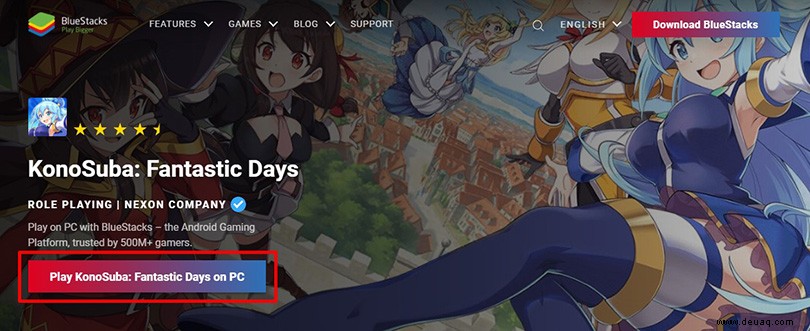
Nach dem Download der .exe-Datei installieren Sie den Emulator wie übliche Software. Die Einrichtung der Android-Engine auf Ihrem PC dauert nur wenige Minuten.
Bei Abschluss der Installation verbinden Sie Ihr Google-Konto. Verwenden Sie am besten das Konto, mit dem Ihre Spiele gespeichert sind, um Fortschritte nahtlos zu synchronisieren.
KonoSuba: Fantastic Days auf dem PC installieren
Sobald der Emulator läuft, laden Sie KonoSuba: Fantastic Days herunter. Öffnen Sie den integrierten Google Play Store in BlueStacks, suchen Sie das Spiel und klicken Sie auf „Installieren“ – genau wie auf einem Android-Gerät.
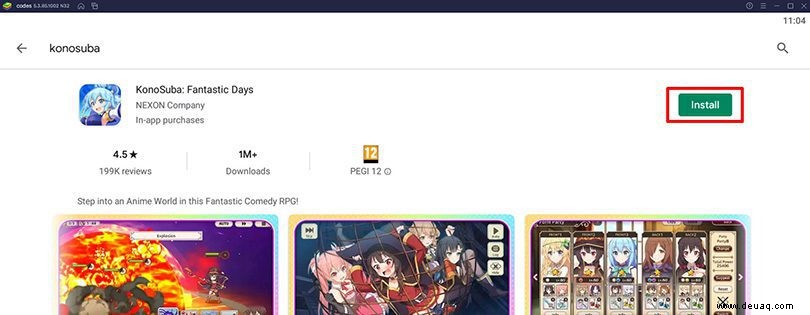
Nach der Installation der 90 MB starten Sie das Spiel direkt und genießen es auf Ihrem PC! Bei Verzögerungen optimieren Sie BlueStacks mit unseren bewährten Tipps.
Mobilen Fortschritt auf dem PC wiederherstellen
Haben Sie bereits auf dem Smartphone gespielt? Rufen Sie Ihren Fortschritt mühelos ab – kein Neustart nötig. Beim ersten Start wählen Sie dieselbe Verbindungsoption wie auf dem Handy. KonoSuba: Fantastic Days ist plattformübergreifend, für Android und iOS.
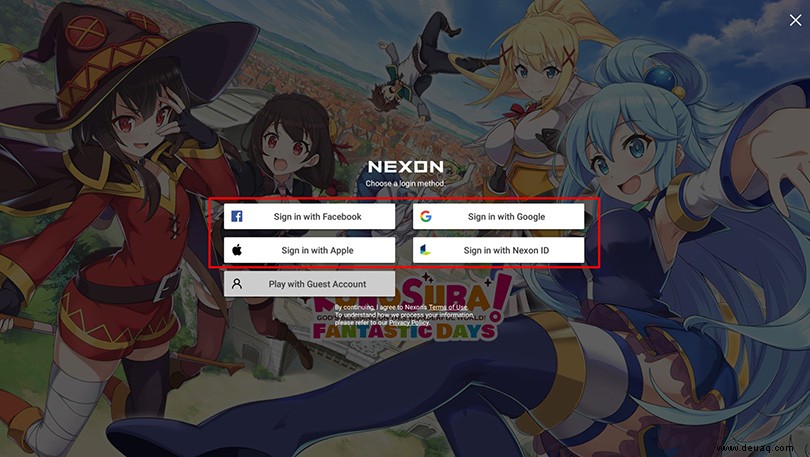
Bei Gastkonten verknüpfen Sie es vorher in den Einstellungen mit einem Social-Media-Konto.
Jetzt wissen Sie alles, um KonoSuba: Fantastic Days auf dem PC zu spielen! Kämpfen Sie gegen die Armee des Dämonenkönigs mit optimaler Hardware.
FAQ: KonoSuba: Fantastic Days auf PC oder Mac herunterladen
Ist die Nutzung eines Android-Emulators legal?
Ja, Android-Emulatoren sind absolut legal, solange keine Cheats verwendet werden. Sie simulieren nur Android für ein besseres Spielerlebnis auf Großbildschirm.
Kann ich mein KonoSuba: Fantastic Days-Konto von iOS auf Android übertragen?
Ja, dank Plattformübergreifendheit: Verknüpfen Sie Ihr Konto mit einem Social-Media-Dienst und rufen Sie es ab. Unsere Tutorial hilft dabei!
Welche Mindestanforderungen hat KonoSuba: Fantastic Days auf PC?
Für BlueStacks 5 (oder 4):
Betriebssystem: Microsoft Windows 7 oder höher / macOS;
Prozessor: Intel oder AMD;
RAM: min. 4 GB;
HDD: 5 GB freier Speicher;
Aktuelle Grafiktreiber.
Empfohlene Specs für optimales Erlebnis:
Betriebssystem: Windows 10 / macOS Sierra;
Prozessor: Intel Core i5 (Virtualisierung aktiviert);
Grafikkarte: Intel/NVIDIA/ATI;
RAM: 6 GB oder mehr;
HDD: SSD;
Aktuelle Grafiktreiber.