Wir zeigen Ihnen als erfahrene Nutzer von Android-Emulatoren, wie Sie Dislyte bequem auf PC oder Mac spielen. Das actionreiche RPG von Lilith Games ist nach der Beta-Phase nun voll verfügbar. Um es auf Ihrem Computer zu genießen, nutzen Sie einen zuverlässigen Android-Emulator. Unsere Empfehlung: BlueStacks – kostenlos, sicher und hochkompatibel mit Windows und macOS.
Android-Emulator installieren: BlueStacks für Dislyte auf dem PC
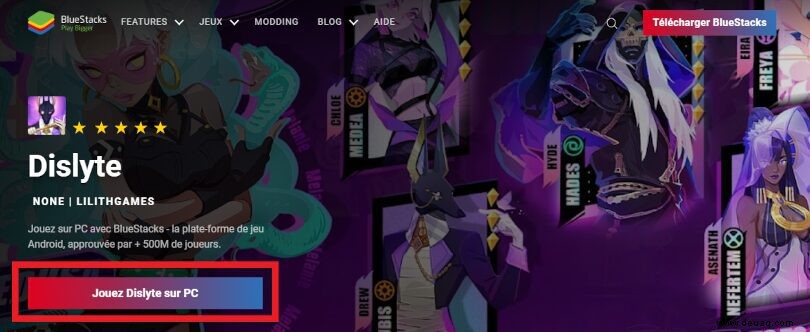
Laden Sie BlueStacks von der offiziellen Download-Seite herunter. Klicken Sie auf „Dislyte auf dem PC spielen“ für den kostenlosen Download.
Starten Sie die Installation und lassen Sie BlueStacks die Einstellungen automatisch an Ihren PC anpassen. Für optimale Leistung aktivieren Sie den BlueStacks 5 Multi-Instance Manager.
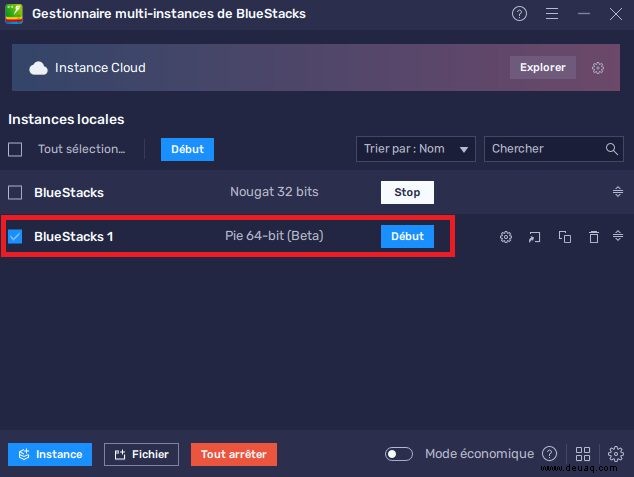
Klicken Sie unten links auf „Instanz“, erstellen Sie eine neue und wählen Sie eine 64-Bit-Version (Nougat 64-Bit oder Pie 64-Bit (Beta)). Starten Sie mit „Starten“.
Dislyte herunterladen und auf PC starten
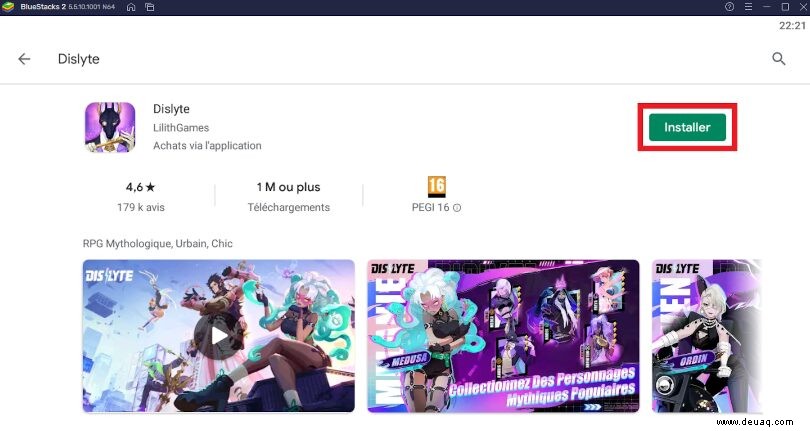
Melden Sie sich in Ihrer neuen 64-Bit-Instanz mit Ihrem Google-Konto am Play Store an. Suchen Sie nach Dislyte, und klicken Sie auf „Installieren“, um das Spiel herunterzuladen.
Optimieren Sie die Emulator-Leistung mit unserem BlueStacks-Optimierungsleitfaden. So spielen Sie Dislyte lag-frei und flüssig unter optimalen Bedingungen.
Mobilen Spielstand auf PC übertragen
Starten Sie Dislyte in der 64-Bit-Instanz (Nougat oder Pie (Beta)). Überspringen Sie den Prolog, spielen Sie bis zur Esper Mona und erreichen Sie den freien Hauptbildschirm. Klicken Sie oben links auf das Porträt für die Optionen.

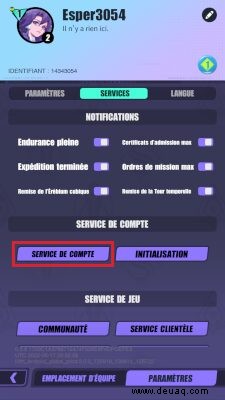
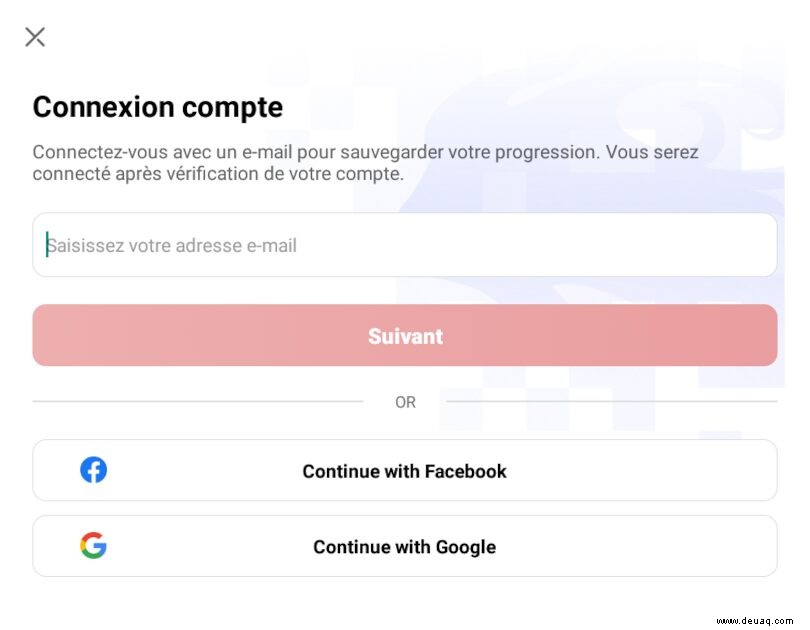
Gehen Sie zu „Einstellungen“ (unten rechts), dann „Dienste“ und „Account Service“. Wählen Sie Facebook oder Google, geben Sie Ihre Zugangsdaten ein und laden Sie Ihren Fortschritt.
Mit dieser bewährten Anleitung spielen Sie Dislyte auf PC oder Mac wie ein Profi. BlueStacks eignet sich perfekt auch für andere Android- und iOS-Spiele!
FAQ: Dislyte auf PC installieren
Kann ich legal einen Android-Emulator wie BlueStacks für Dislyte nutzen?
Ja, Emulatoren wie BlueStacks sind legal und simulieren eine Android-Umgebung. Solange Sie die Nutzungsbedingungen einhalten, ist alles in Ordnung.
Kann ich mein Dislyte-Konto von iOS auf Android/PC übertragen?
Absolut. Folgen Sie dem Abschnitt „Mobilen Spielstand übertragen“ – es funktioniert plattformübergreifend.
Unterschiede zwischen Dislyte auf PC und Mobile?
Keine inhaltlichen Unterschiede: Es ist dieselbe App aus dem Play Store. Nur die Steuerung ist auf PC optimiert.
Mindest- und Empfohlene Systemanforderungen für BlueStacks 5
Mindestanforderungen:
- Betriebssystem: Microsoft Windows 7 bis 10 (oder höher) oder macOS;
- Prozessor: Intel oder AMD;
- Arbeitsspeicher: mindestens 4 GB;
- Festplatte: 5 GB freier Speicherplatz;
- Aktuelle Grafiktreiber.
Empfohlene Konfiguration:
- Betriebssystem: Windows 10 oder macOS Sierra;
- Prozessor: Intel Core i5 (Virtualisierung im BIOS aktiviert);
- Grafikkarte: Intel/NVIDIA/ATI;
- RAM: 6 GB oder mehr;
- HDD: SSD (oder Fusion);
- Aktuelle Grafiktreiber.