In diesem umfassenden Tutorial zeigen wir Ihnen als erfahrene Gaming-Experten, wie Sie Infinity Kingdom sicher auf PC oder Mac herunterladen und spielen. Installieren Sie dazu einen zuverlässigen Android-Emulator, der Ihr Smartphone simuliert. Wir empfehlen BlueStacks – derzeit der sicherste und leistungsstärkste Emulator auf dem Markt. Er ist voll kompatibel mit Windows 10 und 7 sowie macOS und eignet sich perfekt, um auch all Ihre anderen Mobile-Spiele nahtlos zu genießen.
Infinity Kingdom auf PC mit Android-Emulator herunterladen
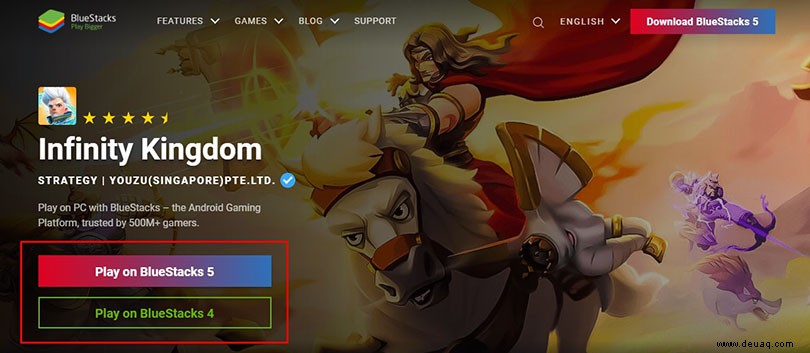
Wie bereits erwähnt, benötigen Sie einen Emulator, um die Android-Umgebung auf Ihrem Computer nachzubilden. Besuchen Sie diese Download-Seite und klicken Sie auf „Auf BlueStacks 5 spielen“, um den Emulator inklusive Infinity Kingdom direkt auf Ihren PC zu laden.
Sobald die Installationsdatei (.exe) heruntergeladen ist, starten Sie sie per Doppelklick. Folgen Sie den einfachen Installationsschritten wie bei jeder Standardsoftware. Die Android-Engine analysiert dabei die Leistung Ihres PCs und kann ein paar Minuten dauern.
BlueStacks ist nun installiert! Beim ersten Start verbinden Sie Ihr Google-Konto. Verwenden Sie am besten das Konto, auf dem Ihre Spiele gespeichert sind, um Fortschritte mühelos zu synchronisieren.
Infinity Kingdom auf PC installieren und starten
Egal ob Windows 10 oder macOS: Das Herunterladen von Infinity Kingdom funktioniert identisch. Öffnen Sie im Emulator den Play Store, suchen Sie das Spiel und klicken Sie auf „Installieren“ – genau wie auf Android.
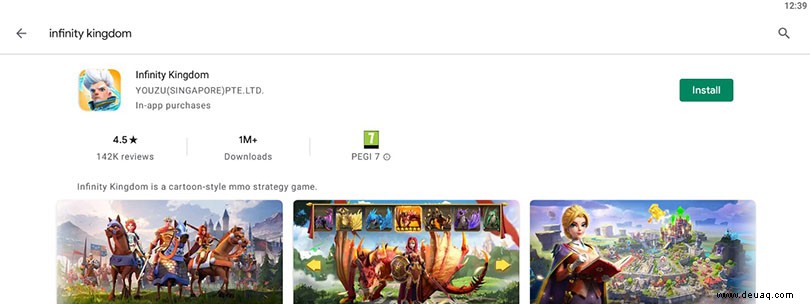
Warten Sie kurz, bis die Installation abgeschlossen ist, und starten Sie Infinity Kingdom! So einfach ist es. 😉
Bei Lags oder Problemen mit dem Emulator schauen Sie in unseren BlueStacks-Optimierungsleitfaden.
Mobilen Fortschritt auf PC übertragen
Viele Spieler starten Infinity Kingdom mobil und wechseln dann zum PC. Kein Problem: Stellen Sie Ihren Fortschritt von Android oder iPhone wieder her. Starten Sie das Spiel, klicken Sie oben rechts auf „Konto ändern“ und dann „Abmelden“.
Ein Popup zeigt Ihre Gast-ID. Wählen Sie „Neues Konto hinzufügen“:
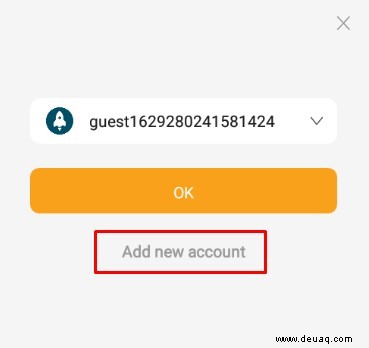
Wählen Sie nun Ihre Verbindungsmethode – dieselbe wie auf dem Mobilgerät.
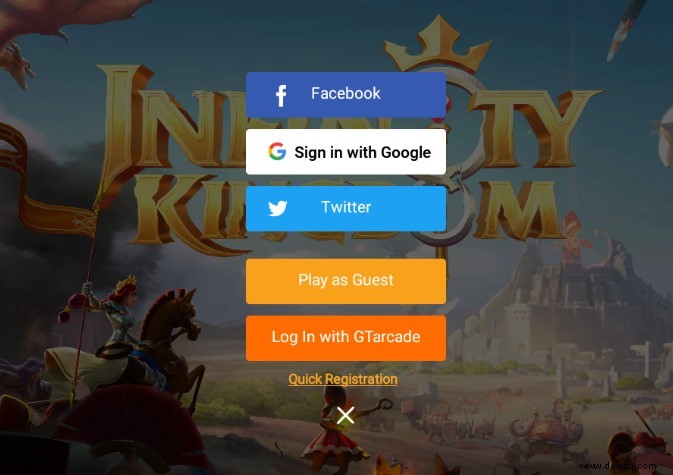
Falls Sie mobil als Gast spielten, verknüpfen Sie das Konto in den Einstellungen: Klicken Sie oben links auf Ihren Avatar, dann „Spieleinstellungen“ und „Kontoinformationen“.
Fertig! Genießen Sie Infinity Kingdom nun cross-plattform. Dieses Tutorial hilft Ihnen, Mobile-Spiele optimal zu erleben. Viel Erfolg beim Erobern neuer Reiche! ⚔️
FAQ: Infinity Kingdom auf PC oder Mac herunterladen
Ist ein Android-Emulator für Infinity Kingdom legal?
Absolut! Emulators sind legal und erlauben legales Spielen auf großem Bildschirm. Sie simulieren nur Android, ohne Cheats oder illegale Vorteile.
Kann ich mein Infinity Kingdom-Konto von iOS auf PC/Android übertragen?
Ja, kinderleicht! Folgen Sie dem Abschnitt „Mobilen Fortschritt übertragen“. Synchronisieren Sie über Google, Facebook oder GTacade.
Unterschiede zwischen PC- und Mobile-Version?
Infinity Kingdom ist ein Mobile-Spiel. Auf PC via Emulator profitieren Sie von besserer Grafik, mehr Einstellungen und ultimativem Komfort.
Mindestsystemanforderungen für Infinity Kingdom auf PC?
Für BlueStacks 5 (oder 4):
- Betriebssystem: Microsoft Windows 7 (oder höher) / macOS;
- Prozessor: Intel oder AMD;
- Arbeitsspeicher: mindestens 4 GB;
- Festplatte: 5 GB freier Speicher;
- Aktuelle Grafiktreiber.
Empfohlen für optimales Erlebnis:
- Betriebssystem: Windows 10 / macOS Sierra;
- Prozessor: Intel Core i5 (Virtualisierung aktiviert);
- Grafikkarte: Intel/NVIDIA/ATI;
- RAM: 6 GB+;
- HDD: SSD;
- Aktuelle Grafiktreiber.