Als erfahrener Gamer und Android-Emulator-Spezialist zeige ich Ihnen in dieser bewährten Anleitung, wie Sie Rocket League Sideswipe reibungslos auf dem PC herunterladen und spielen. Im Unterschied zu vielen anderen Quellen vermeiden wir hier schwarzen Bildschirm-Probleme. Aktuell sind nicht alle Emulatoren kompatibel – wir empfehlen BlueStacks oder NoxPlayer, die zuverlässig funktionieren. Bei Nox ist eine Android-9-Multiinstanz nötig. Los geht's! 🏟️
Android-Emulator für RL Sideswipe auf dem PC installieren
Zuerst installieren Sie einen Emulator, um RL Sideswipe auf dem PC zu spielen. Wählen Sie zwischen BlueStacks oder NoxPlayer. Aus unserer Praxiserfahrung ist BlueStacks der Marktführer – stabil, leistungsstark und Mac-kompatibel.
BlueStacks-Emulator für RL Sideswipe installieren
Laden Sie BlueStacks und Rocket League Sideswipe über diese Download-Seite herunter und klicken Sie auf „Rocket League Sideswipe auf dem PC spielen“.
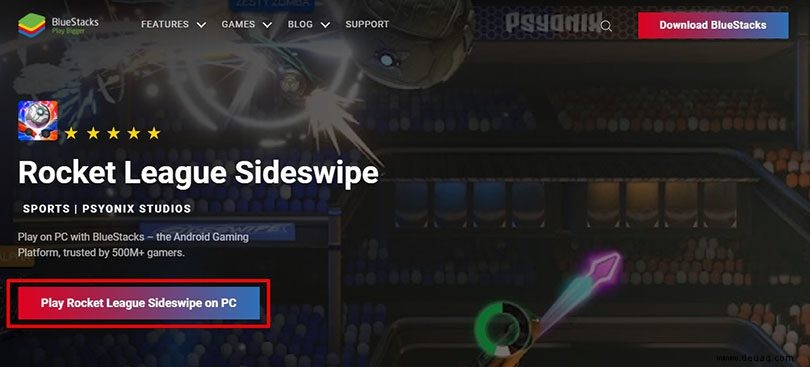
Installieren Sie die .exe-Datei wie übliche Software. Nach dem Start der Android-Engine fordert BlueStacks ein Update der Grafikeinstellungen – starten Sie neu und melden Sie sich bei Google Play mit Ihrem Konto an. Bei Latenz: Optimieren Sie BlueStacks per unserem Guide. Danach installieren Sie das Spiel direkt aus dem Play Store.
Tipp: Bei bestehender BlueStacks-Installation kann ein schwarzer Bildschirm erscheinen – aktualisieren Sie den Emulator.
NoxPlayer-Emulator für RL Sideswipe installieren
Bevorzugen Sie NoxPlayer? Folgen Sie diesen Schritten (etwas aufwendiger). Laden Sie die optimierte Version von dieser Download-Seite.
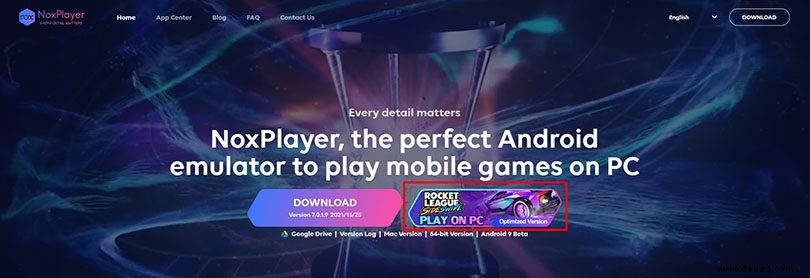
Installieren Sie die .exe-Datei. Prüfen Sie dann in Nox Multi-Instanz (über Seitenleiste oder Suche), ob Android 9 (64 Bit) läuft. Bei Android 7: Klicken Sie „Emulator hinzufügen“ > „Android 9 - 64bit“.
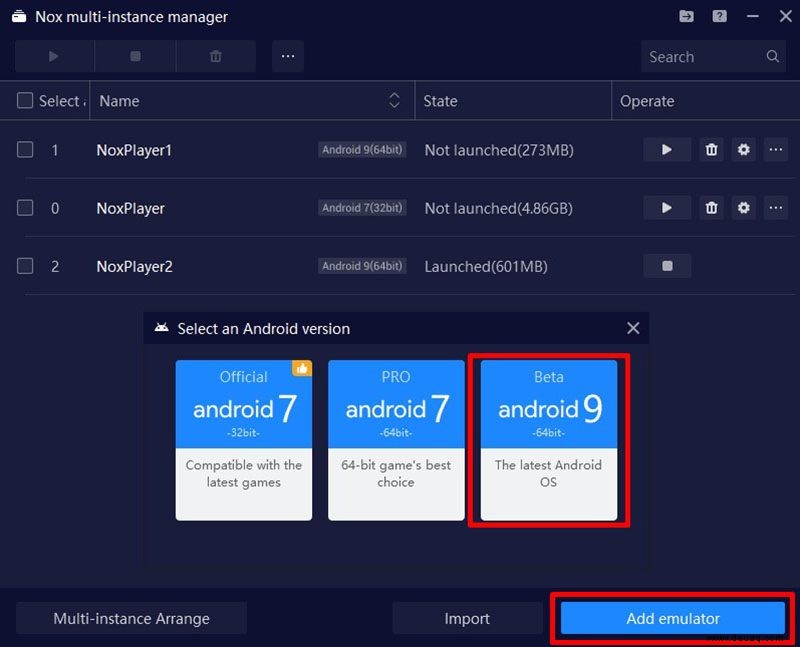
Starten Sie die Android-9-Instanz und loggen Sie sich in Google Play ein.
Rocket League Sideswipe auf dem PC herunterladen
Im Emulator: Suchen Sie in Google Play nach Rocket League Sideswipe und klicken Sie „Installieren“.
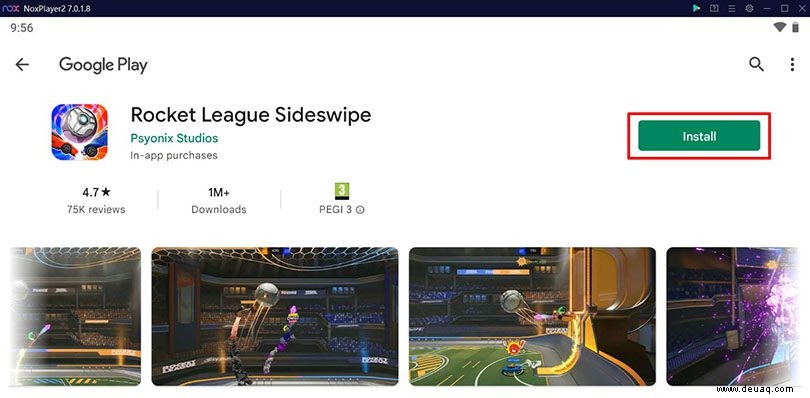
Melden Sie sich mit Epic Games an – und schon geht's in die Garage zum Torjubeln! ⚽
Controller-Tasten anpassen
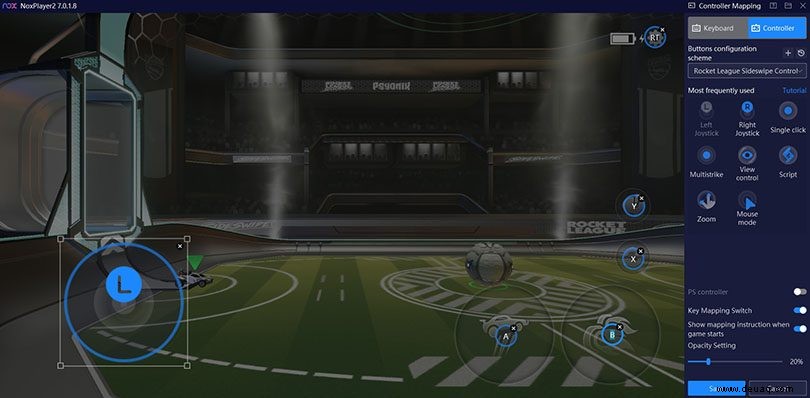
Die Standardbelegung ist gut, aber anpassbar. Klicken Sie in der BlueStacks- oder Nox-Seitenleiste auf das Tastatursymbol > „Controller“. Weisen Sie Tasten neu zu, indem Sie klicken und drücken.
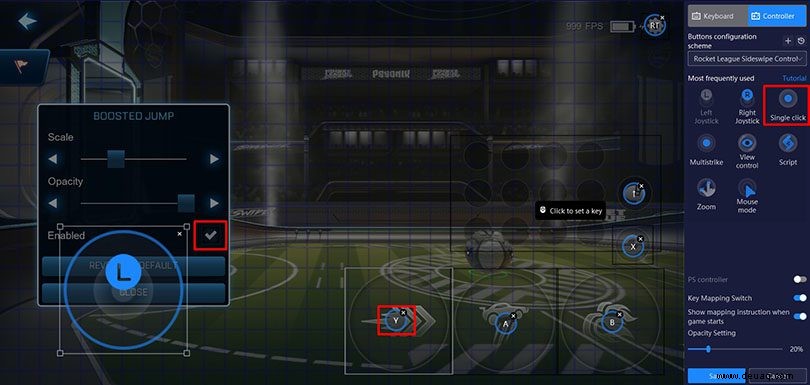
Trick für Boosted Jump: In Einstellungen das rote Symbol aktivieren, dann im Key-Setup neuen Schlüssel hinzufügen.
Diese Anleitung hat vielen geholfen – stellen Sie Fragen in den Kommentaren! Schauen Sie unsere Guides für weitere Mobile-PC-Spiele.
FAQ: Rocket League Sideswipe auf PC installieren
Ist ein Android-Emulator für RL Sideswipe legal?
Ja, absolut legal – Emulatoren simulieren nur Android. Für Fairness: Nur Controller nutzen, keine Tastatur.
Schwarzer Bildschirm bei Rocket League Sideswipe beheben?
Bei Android 7 (BlueStacks/LDPlayer/Nox) normal. Lösung: Nox Android-9-Instanz oder BlueStacks-Update/Reinstall via unserem Link.
Unterschiede PC vs. Mobile-Version?
Keine – Sie spielen die identische Android-Version. Anders als Rocket League PC.
Mindestanforderungen für RL Sideswipe auf PC (BlueStacks)?
Mindestanforderungen:
- Betriebssystem: Windows 10–7 oder macOS;
- Prozessor: Intel/AMD;
- Arbeitsspeicher: min. 4 GB;
- Festplatte: 5 GB frei;
- Aktuelle Grafiktreiber.
Empfohlen für Top-Performance:
- Windows 10/macOS Sierra;
- Intel Core i5 (Virtualisierung aktiviert);
- Grafik: Intel/NVIDIA/ATI;
- RAM: 6+ GB;
- HDD: SSD;
- Aktuelle Treiber.