Als passionierter Mech Arena-Spieler mit Jahren Erfahrung im Mobile Gaming und Emulator-Nutzung zeige ich Ihnen, wie Sie das Spiel bequem mit einem Controller spielen – für mehr Präzision und Komfort. Ob auf Android-Gerät oder PC: Hier sind zwei bewährte Methoden. Ich empfehle BlueStacks als Emulator (sicher und leistungsstark für Windows und macOS) und Mantis Gamepad Pro als Keymapper für Mobilgeräte, getestet mit Xbox Controller.
Bereit? Lassen Sie uns starten! 🎮
Inhaltsverzeichnis
- Methode 1: Mit Controller auf Android-Emulator spielen
- Aktivieren Sie den Controller und passen Sie Tasten in BlueStacks an
- Optimieren Sie Joystick-Empfindlichkeit
- Methode 2: Keymapper auf Android-Gerät nutzen
- USB-Debugging aktivieren
- Mantis Buddy Connection installieren
- Tastenbelegung für Controller konfigurieren
- Keymapping optimieren
Methode 1: Mech Arena mit Controller auf Android-Emulator
BlueStacks 5 ist meine Top-Empfehlung: Es ist das sicherste und leistungsstärkste Tool auf dem Markt, kompatibel mit Windows und macOS. Alternativen wie LDPlayer funktionieren ebenfalls. Diese Methode ist am einfachsten.
Laden Sie BlueStacks und Mech Arena herunter, installieren Sie und melden Sie sich mit Ihrem Google-Konto an. Detaillierte Installationshilfe finden Sie in unserer PC-Anleitung für Mech Arena.
Schließen Sie BlueStacks, verbinden Sie Ihren Controller, starten Sie neu. Bei Erkennung erscheint eine Bestätigungsmeldung.
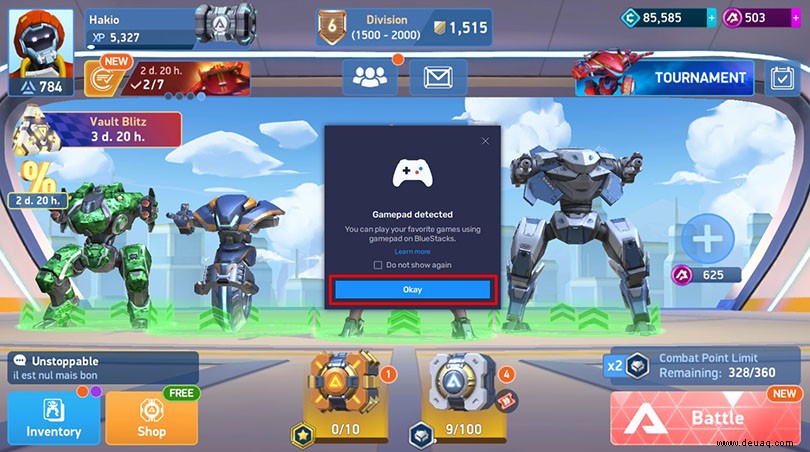
Klicken Sie auf OK und aktivieren Sie den Controller über das Gamepad-Menü.
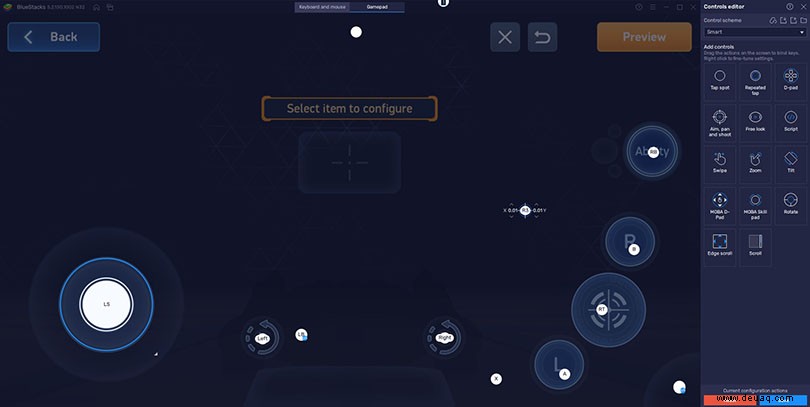
Controller aktivieren und Tastenbelegung anpassen
Im Spiel: Rechtsklick auf Tastatursymbol > Gamepad. Öffnen Sie den erweiterten Editor. Passen Sie Tasten im integrierten "Steuerelemente anpassen"-Modus an (Avatar > Steuerung > Anpassen).
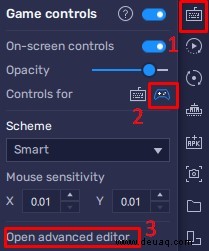
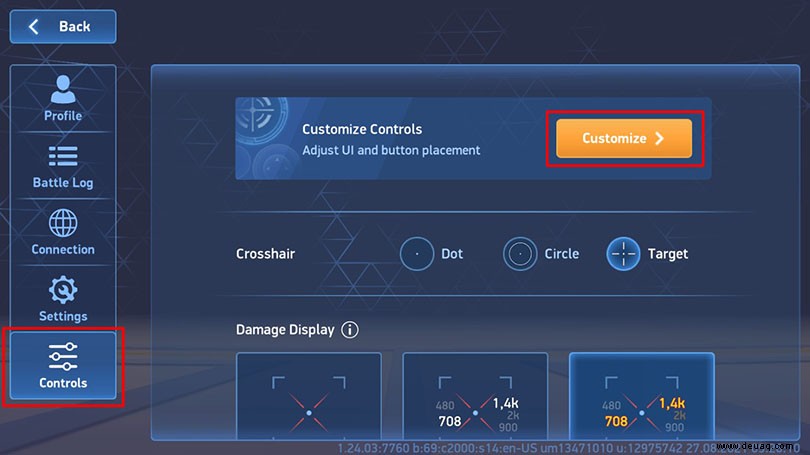
Positionieren Sie Steuerelemente per Drag-and-Drop. Ergänzen Sie bei Bedarf aus der rechten Liste. Vermeiden Sie den Vorschau-Modus.
Joystick-Empfindlichkeit optimieren
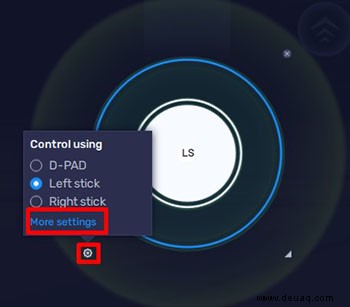
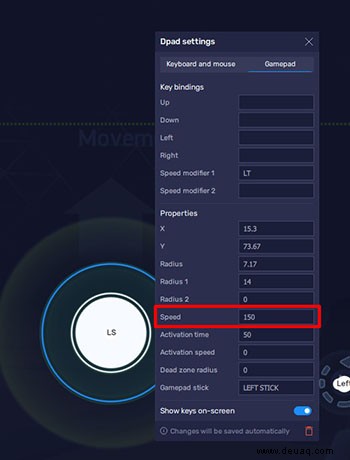
Hovern Sie über einen Joystick, klicken Sie Einstellungen > Weitere Einstellungen. Passen Sie D-Pad-Geschwindigkeit (Empfindlichkeit) und mehr an Ihren Stil an.
Fertig! Genießen Sie Mech Arena mit Controller per Emulator.
Methode 2: Keymapper für Android-Geräte
Diese Variante ist komplexer, erfordert kein Root und funktioniert auf Handy/Tablet (bei mir getestet). Mantis Gamepad Pro übertrifft Alternativen.
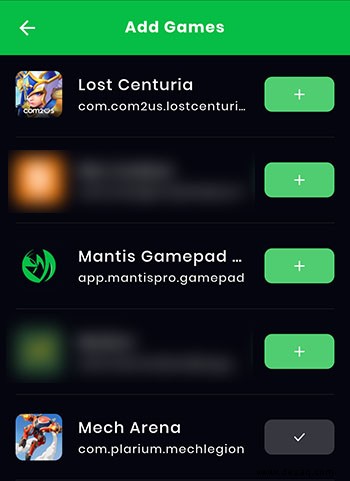
Installieren Sie aus dem Play Store, fügen Sie Mech Arena hinzu (+).
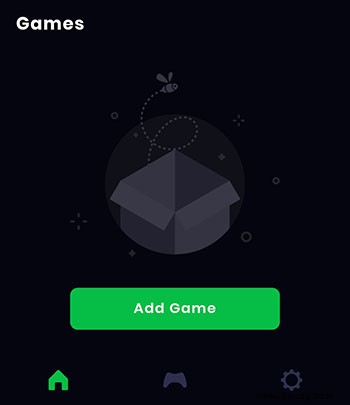
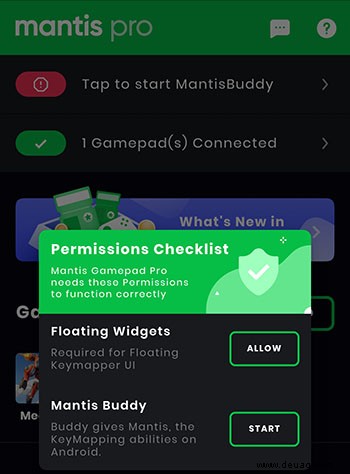
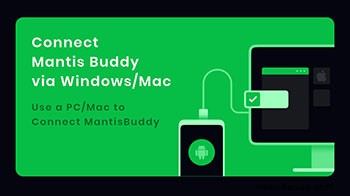
Gewähren Sie Berechtigungen: Schwebende Widgets (Zulassen), dann Keymapping via Mantis Buddy (PC-Verbindung).
USB-Debugging aktivieren
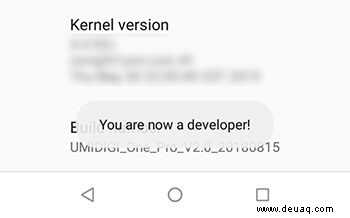
Einstellungen > Über das Telefon > Build-Nummer 7x tippen (Entwickler freischalten). Dann Entwickleroptionen > USB-Debugging aktivieren.
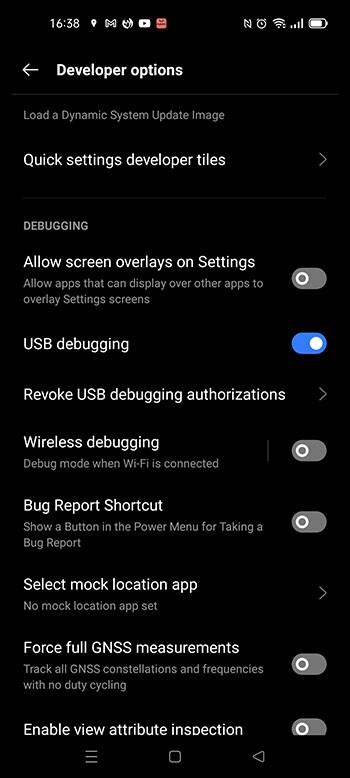
Verbinden Sie per USB mit PC, autorisieren.
Mantis Buddy installieren
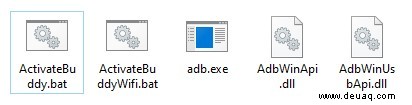
Download von offizieller Site (Windows/macOS), entpacken, ActivateBuddy.bat ausführen. Bei "Verbunden" auf Handy: Fertig.
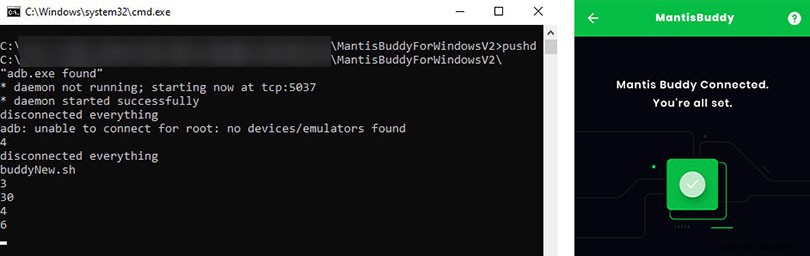
Bei Fehlern: Neustart oder USB prüfen.
Tastenbelegung konfigurieren
Starten Sie Mantis und Mech Arena (Anpassen-Modus). Mantis-Logo > + > Drag-and-Drop auf Slots. Drücken Sie Tasten bei Bedarf.
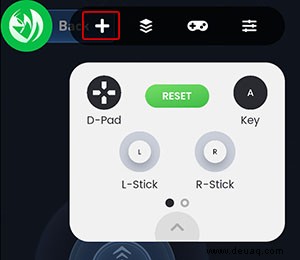
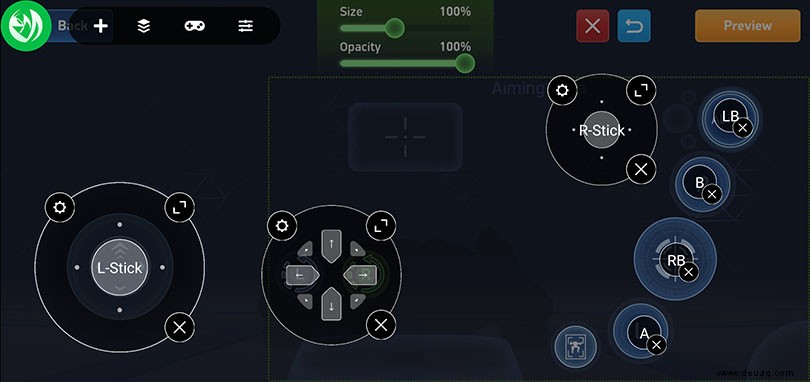
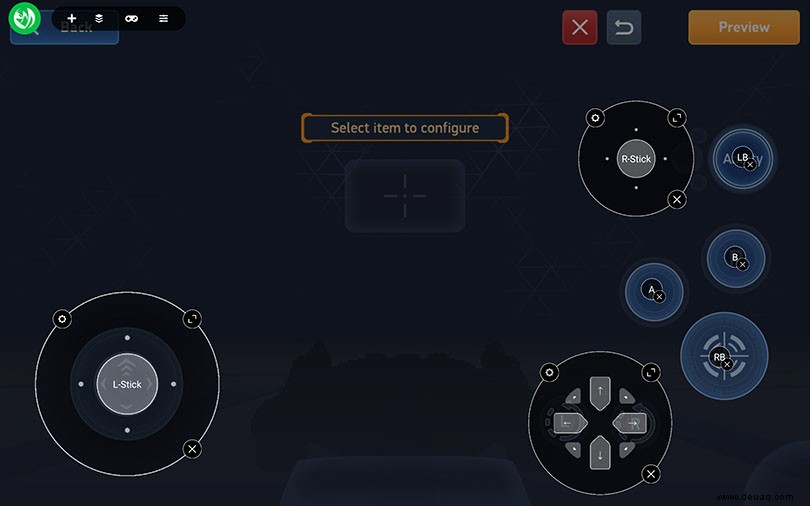
Bei Problemen mit Triggern/D-Pad: Alternativen nutzen.
Keymapping optimieren
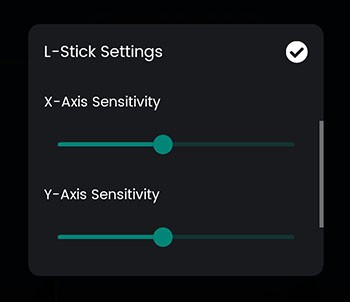
Parameter-Symbol > X/Y-Achsen-Empfindlichkeit anpassen.
Das war's! Nutzen Sie unsere Top-Gaming-Zubehör-Empfehlungen für den perfekten Controller. Bei Fragen: Kommentieren Sie unten.